今天更新Windows终端版本的时候,发现Winget可以直接更新常用软件,替代了以前还要安装各种软件管家来管理的麻烦。
测试了下,简单好用,很多软件都不用图形化安装升级了,直接覆盖升级了。很6啊。
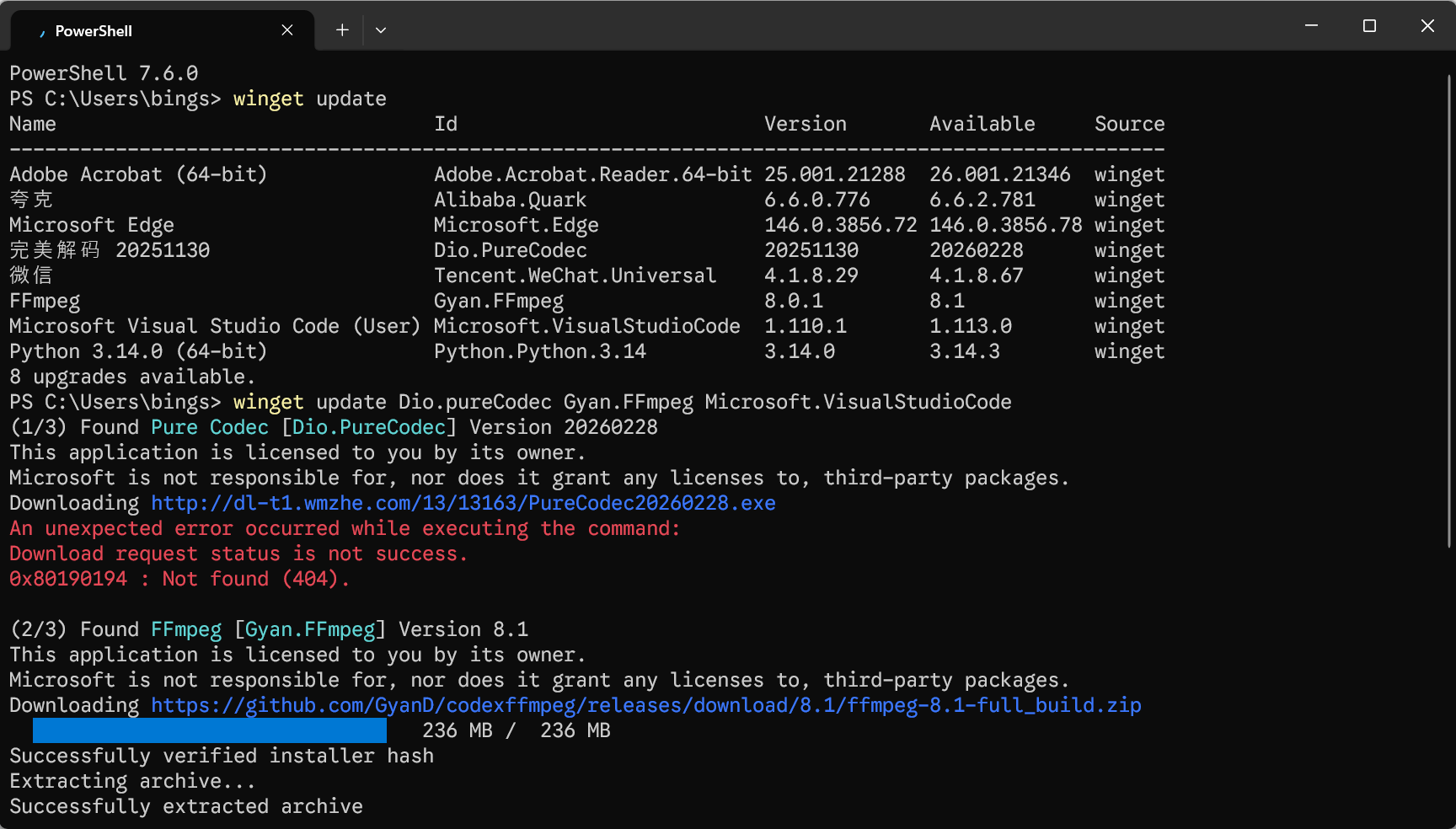
下面是查询了一下用法:
WinGet 是微软官方推出的 Windows 命令行包管理工具,它可以帮助你快速搜索、安装、升级和管理电脑上的应用程序,极大地简化了软件管理流程。
它的用法非常丰富,涵盖了从软件安装到系统配置的各个方面。
🔍 搜索与安装
这是 WinGet 最核心和常用的功能。
搜索应用:在官方仓库中查找你需要的软件。
winget search :例如 winget search vscode安装应用:通过应用的 ID 或名称进行安装。
winget install :例如 winget install Microsoft.VisualStudioCode
winget install --name :例如 winget install --name "Google Chrome"
🔄 升级与卸载
轻松管理已安装软件的版本和生命周期。
查看可升级的应用:检查有哪些应用有新版本。
winget upgrade升级指定应用:升级某个特定的软件。
winget upgrade 一键升级所有应用:自动将所有可升级的软件更新到最新版本。
winget upgrade --all卸载应用:移除不需要的软件。
winget uninstall
📦 导入与导出
方便地备份软件列表或在新电脑上快速恢复环境。
导出已安装应用列表:将当前电脑已安装的软件列表保存为一个 JSON 文件。
winget export -o C:my-software-list.json从列表批量安装:根据导出的 JSON 文件,一键安装所有软件。
winget import -i C:my-software-list.json
⚙️ 其他高级功能
WinGet 还提供了一些更强大的命令来满足特定需求。
下载应用安装包:只下载应用的安装程序,而不自动执行安装。
winget download 管理应用源:添加、删除或列出软件仓库源。
winget source list:列出所有已配置的源。系统环境配置:使用一个配置文件来声明并设置整个系统的期望状态(如安装特定软件、配置系统设置等),实现“声明式”的环境管理。
winget configure -f
💡 常用命令速查
为了方便你快速上手,这里整理了一个常用命令的表格:
功能 命令示例
搜索应用 winget search
安装应用 winget install
升级所有应用 winget upgrade --all
卸载应用 winget uninstall
导出软件列表 winget export -o
查看帮助 winget --help